



Linux sunucuda boş alan azaldığında önce dolan dosya sistemini, ardından büyüyen dizini bulun. Bu rehber GNU araçlarının bulunduğu AlmaLinux, Debian ve Ubuntu içindir. Okuma komutlarıyla başlayın; büyük dosya her zaman gereksiz dosya değildir.
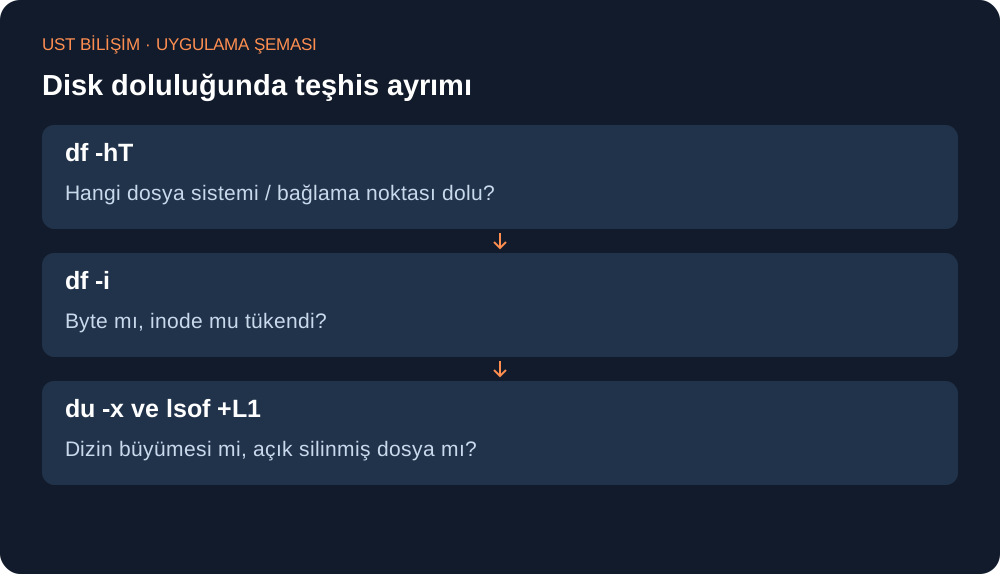
1. Hangi bölüm dolu?
df -hT
df -i
findmnt /
df -hT çıktısında Use% ve Mounted on sütunlarını birlikte okuyun. / yüzde 95 iken ayrı bağlanmış /home yüzde 20 olabilir. /home içinden dosya silmek bu durumda root alanını açmaz. df -i yüzde 100 ise sorun byte değil, dosya sayısıdır.
2. Aynı dosya sistemi içinde aşağı inin
sudo du -xhd1 / 2>/dev/null | sort -h
sudo du -xhd1 /var 2>/dev/null | sort -h
sudo du -xhd1 /var/log 2>/dev/null | sort -h
İlk çıktıdaki en büyük dizini ikinci komuta yazın. -x başka bağlı dosya sistemlerine geçmeyi önler; ilk komutta görünmeyen ayrı diskleri kendi bağlama noktalarından inceleyin. Çıktının sonundaki / toplamdır, tek başına suçlu dizin değildir.
3. df ile du neden uyuşmuyor?
sudo lsof +L1
sudo journalctl --disk-usage
lsof kuruluysa silinmiş fakat süreç tarafından açık tutulan dosyaları gösterir. SIZE/OFF büyükse PID ve COMMAND sütunlarından servisi belirleyin. Dosyayı yeniden silmek alan açmaz; ilgili servisin dosyayı kapatması gerekir. Servis kesintisini planlayarak kendi yeniden yükleme/başlatma yöntemini kullanın.
4. Kalıcı çözümü kaynağa göre uygulayın
Journal büyükse saklama ihtiyacınıza göre örneğin sudo journalctl --rotate --vacuum-time=14d ile arşiv journal kayıtlarını sınırlandırabilirsiniz; bu komut 14 günden eski arşiv loglarını siler. Veritabanı dizini büyükse tablo boyutlarını veritabanı üzerinden inceleyin; veri dosyalarını dosya yöneticisinden silmeyin. Yedekler büyümüşse çalışan harici kopyayı doğruladıktan sonra saklama politikasını düzeltin.
Sonucu doğrulayın
Tekrar df -hT çalıştırın. Önceki Use% değeriyle karşılaştırın; bir gün sonra yeniden ölçerek büyümenin durduğunu kontrol edin. Yalnızca bir kez alan açmak, hatalı log veya yedek döngüsünü çözmez.
Örnek çıktıdan doğru hedefi seçin
Filesystem      Type  Size  Used Avail Use% Mounted on
/dev/vda1       xfs    40G   38G    2G  95% /
/dev/vdb1       xfs   200G   40G  160G  20% /home
Bu temsili örnekte sorun / bölümündedir. /home altından 10 GB dosya silmek / üzerindeki 2 GB boşluğu artırmaz. Önce /var, /usr veya /root gibi aynı dosya sistemindeki büyümeyi bulun. Rakamlar örnektir; gerçek çıktınızı bu ayrımla okuyun.
Bilgiyi uygulanabilir projeye dönüştürelim.
İhtiyacınızı teknik, operasyonel ve ticari açıdan değerlendirip doğru çözüm yol haritasını birlikte oluşturalım.
Projenizi Anlatın