

Kurulum öncesi ek notlar ve kontroller
Aşağıdaki özgün kurulum anlatımı ve ekran görüntüleri korunmuştur. Bu ek bölüm, kuruluma başlamadan önce yapılacak kontrolleri ve kurulumdan sonra erişim sorunlarını nasıl ayıracağınızı açıklar. Ekran görüntülerindeki kurucu sürümü eski olabilir; güncel menü metinlerini okuyarak ilerleyin.
Bu rehberi temiz AlmaLinux 8 sunucusunda uygulayın. Üzerinde çalışan web sitesi veya başka kontrol paneli bulunan sunucuda kurucuyu doğrudan başlatmayın; taşıma planı ve geri yüklenebilir yedek gerekir. Önce sağlayıcı panelinden snapshot alın, kurtarma konsolunun açıldığını kontrol edin. Resmî kurulum belgesi AlmaLinux 8/9 desteği, en az 1 GB RAM ve 10 GB disk belirtir; bunlar üretim yükü için kapasite önerisi değildir.
ssh root@SUNUCU_IP
cat /etc/os-release
id -u
hostnamectl
free -h
df -h /
SUNUCU_IP yerine kendi sunucunuzun adresini yazın. id -u çıktısı root için 0 olmalı. Root olmayan yetkili kullanıcıyla bağlandıysanız sudo -i ile root oturumuna geçin. İşletim sistemi beklediğiniz AlmaLinux sürümü değilse bu adımlara devam etmeyin. Disk ve bellek çıktılarında kullanılabilir alanı kontrol edin.
hostnamectl set-hostname panel.siteniz.com
hostnamectl
dnf update
dnf install curl
panel.siteniz.com yerine sahip olduğunuz panel alt alan adını kullanın; DNS A kaydını sunucuya yönlendirin. Güncelleme onaylarının sayısı paketlere göre değişir. Çekirdek güncellemesinden sonra yeniden başlatma gerekiyorsa reboot çalıştırın ve SSH ile tekrar bağlanın. Bu işlem bağlantıyı keser; üretim sunucusunda bakım zamanı gerekir.
Özgün kurulum anlatımı
Aşağıdaki komut Bash oturumundan çalıştırılır; <(...) ifadesi Bash tarafından işlenir. Kurucu root yetkisiyle sunucuda değişiklik yapar. Komutu yalnızca resmî adresle kullanın. Eski anlatımdaki “varsayılanlarla ilerle” ve “portları mutlaka aç” ifadelerini aşağıdaki ek seçim/erişim notlarıyla birlikte değerlendirin.
AlmaLinux 8 ve 9 da CeyberPanel kurulumu aynı değişen tek şey işletim sistemi.
SSH ile bağlandıktan sonra hostname kontrolü yapamnızda fayda var. Eğer hostname değiştirecekseniz altta yer alan kodu kullanabilirsiniz.
hostnamectl set-hostname tanimlamak-istediginiz-alan-adihostnamectlBu işlemleri tamamladıktan sonra işletim sistemini güncelleyelim.
sudo yum update4 yerde sizden onaylamanızı isteyecek bunlara “y” enter yaparak ilerleyin. İşlem bitiminde artık paneli kurabiliriz.
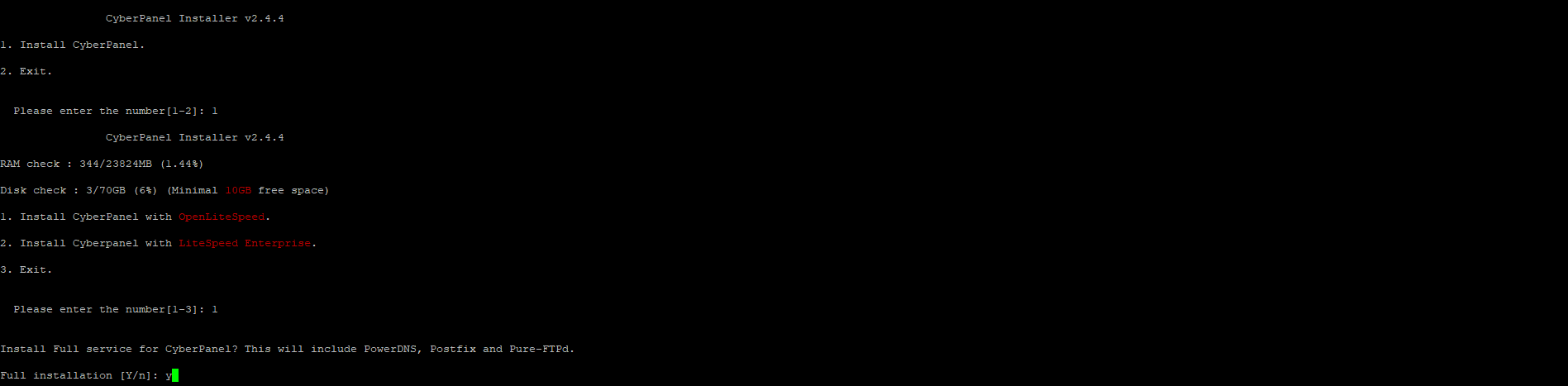
sh <(curl https://cyberpanel.net/install.sh || wget -O - https://cyberpanel.net/install.sh)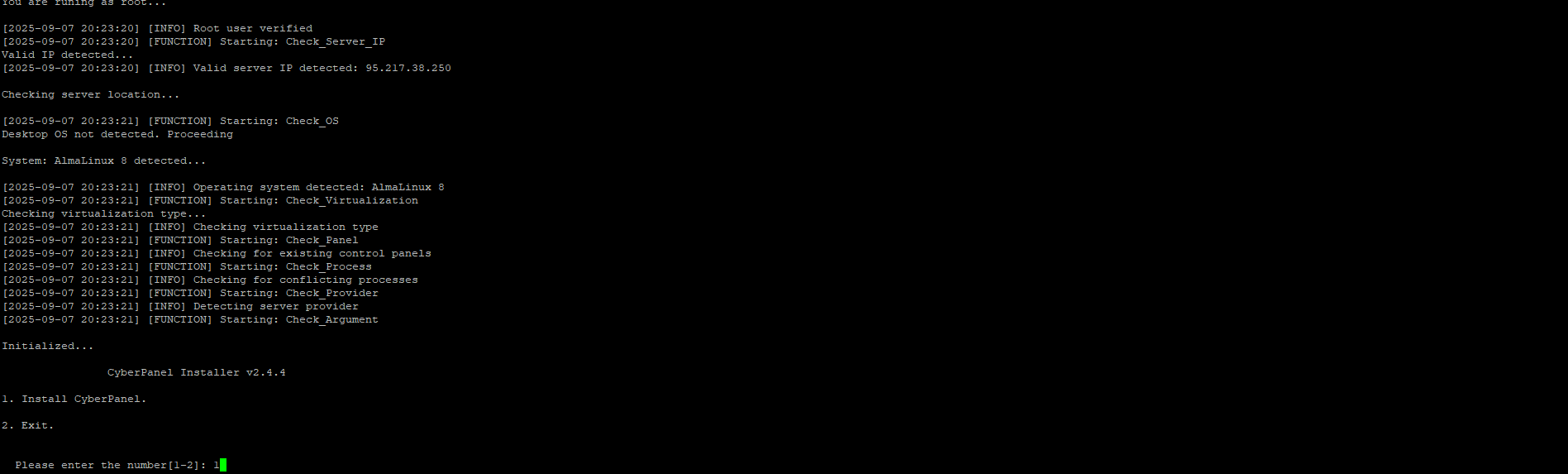
1. Install CyberPanel.
2. Exit.
Please enter the number[1-2]: 1

CyberPanel Installer v2.4.4
RAM check : 344/23824MB (1.44%)
Disk check : 3/70GB (6%) (Minimal 10GB free space)
1. Install CyberPanel with OpenLiteSpeed.
2. Install Cyberpanel with LiteSpeed Enterprise.
3. Exit.
Please enter the number[1-3]: 1
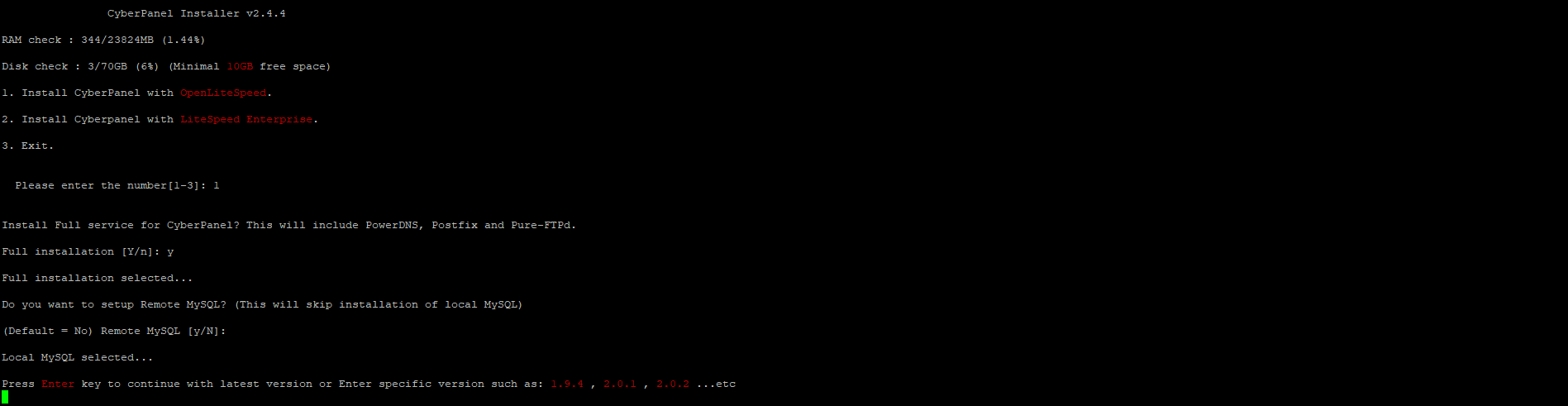
CyberPanel de farklı bir sürüm yüklemek isterseniz bunu belirtmenizde fayda var, bazı donanımlarda son sürümlerde sorun çıktığını biliyoruz. Aşağıda paylaşacağım bağlantıdan lütfen bunu kontrol edin ve size en uygun sürümü tercih edin.
https://cyberpanel.net/KnowledgeBase/home/change-logs/Diğer adımları ise Default olarak “Enter” yaparak ilerleyebilirsiniz yada tercihinize göre değiştirebilirsiniz.
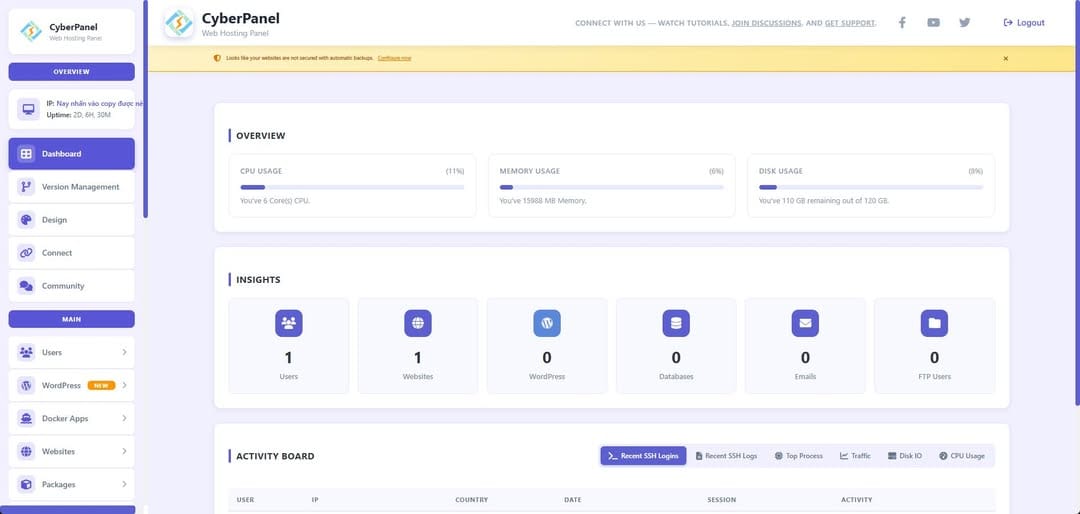
Kurulum bitiminde IP:Port, Kullanıcı ve Şifreyi size verecek.
Hetzner kullanıyorsanız eğer yada benzeri bir firma firewall ayarlarında değişiklik yapmalısınız.
7080, 8090, 53, 80, 443 gibi portları mutlaka açmalısınız.
8090 portunu açmazsanız kontrol paneline erişimezsiniz.
Kurulum sorularını nasıl yanıtlamalısınız?
| Soru | Karar |
| Web sunucusu | OpenLiteSpeed veya lisans koşullarını kontrol ettiğiniz Enterprise seçeneği. |
| Full Service | DNS, posta ve FTP servislerini bu sunucuda kullanıp kullanmayacağınıza göre karar verin. |
| Remote MySQL | Harici veritabanınız yoksa yerel kurulum; harici kullanacaksanız bağlantı bilgilerini önceden hazırlayın. |
| Panel parolası | Varsayılan parolayı kullanmayın; güçlü özel veya rastgele parola seçin, güvenli kaydedin. |
| Sürüm / ek servisler | Eski ekran görüntüsündeki sürümü zorunlu kabul etmeyin. Önbellek servislerini uygulamanızın ihtiyacına göre seçin. |
8090 açılmıyorsa: servis mi, güvenlik duvarı mı?
Kurulumun başarılı tamamlandığını görmeden tarayıcı erişimini düzeltmeye çalışmayın. SSH üzerinde önce dinleyen portları inceleyin:
ss -lntp | grep -E ':(8090|7080|80|443)[[:space:]]'
curl -k -I --connect-timeout 5 https://127.0.0.1:8090/
8090 dinleniyorsa ve yerel istekte HTTP yanıtı geliyorsa panel en azından yerelden cevap veriyordur. 200 veya yönlendirme bir HTTP yanıtıdır; 500 gibi bir yanıt uygulama hatasıdır. “Connection refused” dinleyen servis bulunmadığına işaret eder. -k burada yalnızca yerel teşhis için sertifika doğrulamasını atlar; normal istemci kullanımında TLS kontrolünü kapatmayın.
Yerelde erişiliyor ama dışarıdan erişilemiyorsa işletim sistemi güvenlik duvarını ve sağlayıcı panelindeki firewall/security group kurallarını ayrı ayrı kontrol edin. Firewalld kullanılan sistemde önce aktif bölgeyi ve mevcut kuralları okuyun:
systemctl is-active firewalld
firewall-cmd --get-active-zones
firewall-cmd --zone=public --list-all
public örnektir; sunucunun ağ arayüzüne bağlı bölge adını kullanın. Firewalld aktif değilse bu komutlarla yeni bir firewall kurmayın; kurucunun kullandığı mevcut sistemi inceleyin. SSH erişimini koruyun, kuralları topluca sıfırlamayın.
Paneli yalnızca sabit yönetici IPv4 adresinizden erişilebilir yapmak için, aktif firewalld bölgesi public ise aşağıdaki örnek kullanılabilir. 203.0.113.10 dokümantasyon adresidir; kendi dış IP’nizle değiştirin. Mevcut geniş izinleri bu kural daraltmaz; listede 8090 herkese açık ise o kuralı ayrıca gözden geçirin.
firewall-cmd --zone=public --add-rich-rule='rule family="ipv4" source address="203.0.113.10/32" port port="8090" protocol="tcp" accept'
# İkinci tarayıcı oturumunda kendi IP'nizden erişimi doğrulayın.
# Başarılıysa aynı dar kuralı kalıcı kaydedin:
firewall-cmd --permanent --zone=public --add-rich-rule='rule family="ipv4" source address="203.0.113.10/32" port port="8090" protocol="tcp" accept'| Port | Ne zaman gerekir? |
| 8090/TCP | Panel yönetimi; yönetici IP/VPN erişimi tercih edin. |
| 80 ve 443/TCP | Web yayını ve kullanılan sertifika doğrulama yöntemine göre. |
| 7080/TCP | Web sunucusu yönetimi gerekiyorsa; herkese açılması zorunlu değil. |
| 53/TCP ve UDP | Bu sunucu yetkili DNS hizmeti verecekse. |
| Posta / FTP | Yalnızca bu servisleri kurduysanız, ilgili servisin portlarını ayrıca planlayın. |
Başarı kontrolü ve geri dönüş
Tarayıcıdan https://SUNUCU_IP:8090 adresine ulaşın. Kimlik bilgisi girmeden önce doğru sunucuda olduğunuzu ve sertifika durumunu doğrulayın; panel hostname’i için geçerli sertifika yapılandırın. Güçlü parolayla giriş yapın, bir deneme sitesi oluşturup HTTP/HTTPS erişimini kontrol edin. Kurucu hata verdiyse ilk hata satırını ve kurulum çıktısını saklayın; çıktıyı paylaşırken parola ve anahtarları silin. Sorunu anlamadan kurucuyu tekrar tekrar çalıştırmayın.
Eklediğiniz örnek firewall kuralını kaldırmak için aynı bölge ve kendi IP’nizle şu komutları kullanın:
firewall-cmd --zone=public --remove-rich-rule='rule family="ipv4" source address="203.0.113.10/32" port port="8090" protocol="tcp" accept'
firewall-cmd --permanent --zone=public --remove-rich-rule='rule family="ipv4" source address="203.0.113.10/32" port port="8090" protocol="tcp" accept'
Panel kurulumunun geri dönüşü paketleri rastgele silmek değildir. Kurulum başarısızsa, kurulum öncesi snapshot’a geri dönün veya temiz sunucuyu yeniden hazırlayın. Snapshot sonrasındaki değişikliklerin geri yüklemede kaybolacağını hesaba katın.
Kaynak: CyberPanel resmî kurulum belgesi.
Bilgiyi uygulanabilir projeye dönüştürelim.
İhtiyacınızı teknik, operasyonel ve ticari açıdan değerlendirip doğru çözüm yol haritasını birlikte oluşturalım.
Projenizi Anlatın